طريقة تحميل برنامج على اللاب توب هي أحد الأسئلة التي يرغب في الحصول على إجابة تفصيلية لها عدد هائل من مستخدمي أجهزة الحاسوب المحمولة أو المتعارف عليها فيما بيننا باسم اللاب توب، حيث أن أنظمة التشغيل التي يتم استخدامها على الحاسوب هي نفسها المستخدمة على اللاب توب، ولكن كيف يمكن تنزيل البرامج بمختلف أنواعها على اللاب توب، هذا ما سوف يتم الإشارة إليه بشكل تفصيلي من خلال السطور التالية.
طريقة تحميل برنامج على اللاب توب
تعد طريقة تحميل البرامج من الإنترنت من الطرق الأسهل والأكثر انتشاراً في الوقت الحالي، ويمكن للأشخاص تنزيل البرامج على جهاز الكمبيوتر من الإنترنت عبر اتباع الخطوات التالية :
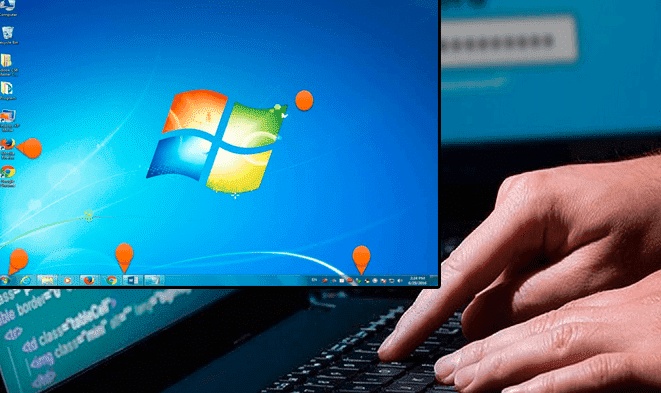
كيفية تنزيل تطبيقات ماك على اللاب توب
لتحميل البرامج على اللابتوب من المتجر الخاص بالجهاز، قم بتنفيذ الخطوات التالية :
كيفية تنزيل تطبيقات على اللاب توب dell
حمِل وثبت بلوستاكس ، يعد بلوستاكس محاكي أندرويد مجاني لحواسب ويندوز وماك، ولتحميله وتثبيته اتبع ما يلي :
كيفية تنزيل برامج على اللاب توب Windows 7
كيفية تنزيل برامج على اللاب توب Windows 7 :
موقعSoftpedia
يعد هذا الموقع من أشهر مواقع تنزيل البرامج المجانيّة ومن أكبرها أيضًا، فقد حقق ما يزيد على 3 مليارات عمليّة تنزيل خلال السنين، كما أنّه يضم الكثير من البرامج المجانيّة والمدفوعة أيضًا، وفيما يلي أبرز مزاياه:
- يوفر أحدث إصدار للبرامج المُتاحة على الموقع؛ إذ يحدث التطبيقات الأكثر شيوعًا يوميا، مما يساعد في الحصول على برامج نظيفة من البرامج الضارة.
- يوفر مراجعات ولقطات شاشة حقيقيّة للبرامج الأكثر استخدامًا وشهرة فيه ، و يوفر واجهة مستخدم سهلة تساعد في تسهيل عملية تصفح البرامج؛ إذ يُمكن العثور بسهولة على آخر البرامج المحدّثة، أو حتى البحث عن أي برنامج باستخدام عوامل تصفية، مثل: التكلفة وآخر تحديث، والفئة، وغيرها.
- لا يقتصر توفيره لبرامج الويندوز، إنّما يوفرّها أيضًا للعديد من الأنظمة الأخرى، ومنها: Android، وLinux وMac.
موقعNinite
موقع Ninite هو أيضًا من أفضل مواقع تحميل البرامج المجانيّة، وهو موقع موثوق وآمن ومع ذلك فإنّ عيب هذا الموقع الوحيد هو محدوديّة البرامج التي يُوفرّها، ويُوفّر الموقع العديد من الميّزات، ومن أبرزها ما يلي :
- يوفر الموقع إمكانيّة تحميل جميع البرامج المُرادة بنقرة واحدة أو بنقرتين دون الحاجة لتثبيت كل برنامج على حِدا ، يوفر خدمة تحديث البرامج تلقائيًّا دون الحاجة لتحديثها يدويًّا من قِبل المستخدم.
- يتميّز بتوفيره للعديد من البرامج الشائعة في الويندوز، مثل: Zoom، وChrome، وغيرها.
- يرفض الموقع أشرطة الأدوات والبرامج الإضافيّة التي هي بمثابة نفايات تلقائيًّا، ممّا يجعله آمنًا.
موقعSoftpedia
يعد هذا الموقع من أشهر مواقع تنزيل البرامج المجانية ومن أكبرها أيضًا، فقد حقق ما يزيد على 3 مليارات عملية تنزيل خلال السنين ، كما أنه يضم الكثير من البرامج المجانيّة والمدفوعة أيضًا، وفيما يلي أبرز مزاياه :
- يوفر أحدث إصدار للبرامج المُتاحة على الموقع؛ إذ يحدث التطبيقات الأكثر شيوعًا يوميًّا، مما يُساعد في الحصول على برامج نظيفة من البرامج الضارة.
- يوفر مراجعات ولقطات شاشة حقيقيّة للبرامج الأكثر استخدامًا وشهرة فيه. يوفر واجهة مستخدم سهلة تساعد في تسهيل عملية تصفح البرامج
- إذ يمكن العثور بسهولة على آخر البرامج المحدثة، أو حتى البحث عن أي برنامج باستخدام عوامل تصفية، مثل: التكلفة وآخر تحديث، والفئة، وغيرها.
- لا يقتصر توفيره لبرامج الويندوز، إنّما يوفرّها أيضًا للعديد من الأنظمة الأخرى، ومنها: Android، وLinux وMac.
كيفية منع ويندوز 10 من تثبيت البرامج من خارج متجر Microsoft
على Windows 10 Creators، أو على نظام التشغيل Windows 10 الأساسي، يمكنك تطبيق النصائح في الخطوات التالية لمنع تثبيت البرامج من خارج متجر مايكروسوفت :
- من قائمة إبداء في ويندوز 10، افتح الإعدادات التطبيقات ، من الجهة اليمنى انقر فوق التطبيقات والميزات.
- في قسم “اختيار مكان الحصول على التطبيقات” انقر على السهم المائل إلى الإسفل.
- ثم حدد على الخيار “فقط (مستحسن) Microsoft Windows 10”.
- الأن عند إكمال الخطوات، سيحتفظ نظام Windows تلقائيًا بجميع التغييرات دون إعادة تشغيل جهاز الكمبيوتر.
- الآن ، يمكنك فقط تثبيت التطبيقات من متجر Microsoft ولن يسمح لك بتثبيت من مكان أخر.
كيفية تنزيل برامج على اللاب توب Windows 11
يمكن لنظام ويندوز حظر تثبيت التطبيقات من مصادر غير معروفة وهذا لتحسين أمان جهاز الكمبيوتر الخاص بك سيتعين عليك التحقق من إعدادات التثبيت للتطبيقات والسماح بتثبيت التطبيقات من مصادر غير معروفة ، فيما يلي خطوات للقيام بذلك :
- اضغط على مفتاح “Windows + I” لفتح تطبيق الإعدادات على جهاز الكمبيوتر الخاص بك.
- انقر فوق قسم “Apps أو التطبيقات” على الشريط الجانبي الأيسر ، ثم على الجانب الأيمن ، انقر فوق “Apps & Features” للوصول إلى التطبيقات والميزات.
- انقر فوق القائمة المنسدلة بجوار اختيار “Choose where to get apps” والذي يعني مكان الحصول على التطبيقات وحدد “Anywhere, but let me know if there’s a comparable app in the Microsoft Store” والذي يعني أي مكان.
- ولكن أخبرني إذا كان هناك تطبيق مشابه في متجر مايكروسوفت.أي مكان ، ولكن أخبرني إذا كان هناك تطبيق مشابه في Microsoft Store ستتمكن الآن من تثبيت التطبيق على جهازك.